Jumat, 21 Juni 2019

KONFIGURASI ROUTER MIKROTIK (INTERFACE, IP ADDRESS, IP ROUTE, IP DNS, IP DHCP SERVER, FIREWALL NAT, FIREWALL MANGLE, LAYER 7 PROTOCOL, HOTSPOT SERVER, RADIUS SERVER, MANAJEMEN BANDWIDTH, QUEUE TREE, USER MANAGER) LENGKAP
Buka winbox dan masukan ip address mikrotik, username dan password
mikrotik anda. Jika mikrotik anda blom mempunyai ip address, klik […] kemudian pilih mac address mikrotik anda, untuk username default mikrotik yaitu admin, password gak di isi biarkan kosongkan saja.

Winbox MikroTik
[1]. Setting Interface MikroTik
Buka menu interfaces maka akan tampil seperti berikut.
Buka menu interfaces maka akan tampil seperti berikut.

Interface MikroTik
Ubah nama interface mikrotik menjadi seperti berikut :
- ether1 ======> INTERNET
- ether2 ======> LAN
- ether3 ======> WIFI

[2]. Setting IP Address DHCP-Client MikroTik
Buka menu IP >> DHCP Client, kemudian klik tanda [ + ] pada bagian Interface, pilih INTERNET, sehingga interface ini akan mendapatkan ip address secara otomatis dari modem. Ceklis pada bagian Use Peer DNS, Use Peer NTP, Add Default Route. Jika sudah klik OK. Ip address yang saya dapat adalah 192.168.245.130/24
Buka menu IP >> DHCP Client, kemudian klik tanda [ + ] pada bagian Interface, pilih INTERNET, sehingga interface ini akan mendapatkan ip address secara otomatis dari modem. Ceklis pada bagian Use Peer DNS, Use Peer NTP, Add Default Route. Jika sudah klik OK. Ip address yang saya dapat adalah 192.168.245.130/24

[3]. Setting IP Address MikroTik
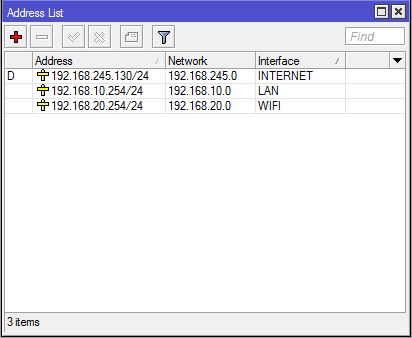
Buka menu IP >> Addresses, kemudian klik tanda [ + ] dan masukan ip address sebagai berikut:
Buka menu IP >> Addresses, kemudian klik tanda [ + ] dan masukan ip address sebagai berikut:
- Interface: LAN >> Address: 192.168.10.254/24
- Interface: WIFI >> Address: 192.168.20.254/24
[4]. Setting IP Route MikroTik
Buka menu IP >> Routes, kemudian lihat dan pastikan sudah mendapat ip gateway dari modem (akan mendapatkan ip gateway dari modem dikarenakan tadi sebelumnya pada bagian ip dhcp-client sudah menceklisAdd Default Route. Ip route yang berhasil didapatkan dari modem sebagai berikut. Jika belum mendapatkan ip route silakan klik tanda [ + ] kemudian masukan ip gateway dari modem.
Buka menu IP >> Routes, kemudian lihat dan pastikan sudah mendapat ip gateway dari modem (akan mendapatkan ip gateway dari modem dikarenakan tadi sebelumnya pada bagian ip dhcp-client sudah menceklisAdd Default Route. Ip route yang berhasil didapatkan dari modem sebagai berikut. Jika belum mendapatkan ip route silakan klik tanda [ + ] kemudian masukan ip gateway dari modem.

[5]. Setting IP DNS MikroTik
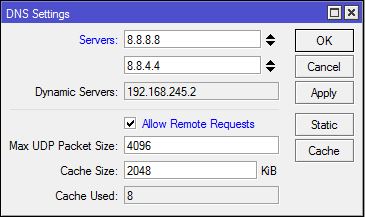
Buka menu IP >> DNS, kemudian masukan ip dnsnya misalkan open dns milik google (8.8.8.8, 8.8.4.4) atau ip dns modem speedy anda. Ceklis pada bagian Allow Remote Requests, digunakan untuk menyimpan cache dns yang diakses oleh komputer client.
Buka menu IP >> DNS, kemudian masukan ip dnsnya misalkan open dns milik google (8.8.8.8, 8.8.4.4) atau ip dns modem speedy anda. Ceklis pada bagian Allow Remote Requests, digunakan untuk menyimpan cache dns yang diakses oleh komputer client.
[6]. Setting IP Pool MikroTik
Buka menu IP >> Pool, kemudian klik tanda [ + ] dan masukan range ip yang akan diberikan kepada komputer client, sebagai berikut.
Buka menu IP >> Pool, kemudian klik tanda [ + ] dan masukan range ip yang akan diberikan kepada komputer client, sebagai berikut.
- Lan >> 192.168.10.101-192.168.10.200
- Wifi >> 192.168.20.101-192.168.20.200

[7]. Setting IP DHCP-Server Network MikroTik
Buka menu IP >> DHCP Server >> Networks, kemudian klik tanda [ + ] dan masukan seperti berikut.
Buka menu IP >> DHCP Server >> Networks, kemudian klik tanda [ + ] dan masukan seperti berikut.
- Address: 192.168.10.0/24 Gateway: 192.168.10.254 Netmask: 32 DNS:8.8.8.8, 192.168.10.254 Domain:lan.bukan-wifi.id
- Address: 192.168.20.0/24 Gateway: 192.168.20.254 Netmask: 32 DNS: 8.8.8.8, 192.168.20.254 Domain: wifi.bukan-wifi.id

[8]. Setting DHCP-Server MikroTik
Buka menu IP >> DHCP Server, kemudian klik tanda [ + ] dan masukan seperti berikut.
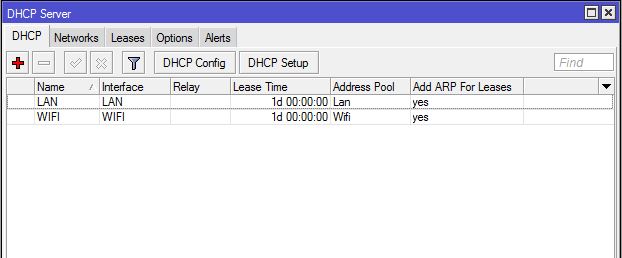
Buka menu IP >> DHCP Server, kemudian klik tanda [ + ] dan masukan seperti berikut.
- Name: LAN Interface: LAN Address Pool: Lan Add ARP For Leases: yes
- Name: WIFI Interface: WIFI Address Pool: Wifi Add ARP For Leases: yes
[9]. Setting Firewall NAT MikroTik
Klik menu IP >> Firewall, kemudian klik tanda [ + ] dan masukan seperti berikut.
Klik menu IP >> Firewall, kemudian klik tanda [ + ] dan masukan seperti berikut.
- Action: masquerade Chain: srcnat Out. Interface: INTERNET

[10]. Cek IP Address dan test internet dari komputer yang ada di jaringan Lan dan jaringan Wifi


Jika komputer client yang ada di jaringan Lan dan Wifi sudah terkoneksi
ke internet, untuk tahap selanjutnya saya akan setting manajemen
bandwidth menggunakan firewall mangle dan queue tree dengan konfigurasi
sebagai berikut.
Cara install mikrotik di virtualbox
1. Setelah selesai download dan install Virtualbox, klik New > name Mikrotik, type dan version bisa diisi other. Kemudian klik next > alokasi memory dan hardisk bisa disesuaikan kebutuhan, atau dapat klik next sampai selesai untuk settingan default.
 |
| Mikrotik di Virtualbox |
 |
| RouterOS Mikrotik di Virtualbox |
 |
| Host-only Adapter Virtualbox |
5. Setelah masuk, terdapat beberapa services yang dapat kita install di Virtualbox. Jika ingin install semua service tekan 'a' untuk select all, kemudian tekan 'i' untuk install.
 |
| Memilih Service Mikrotik di Virtualbox |
Warning: all data on the disk will be erased! Continue? > pilih y. Tunggu sampai proses instalasi selesai.
6. Sebelum reboot pastikan hilangkan checklist pada mikrotik-6.15.iso. Klik kanan pada icon disk pada virtualbox. Setelah itu enter untuk reboot.
 |
| Instalasi Mikrotik di Virtualbox |
|
|


Konfigurasi Mikrotik di Virtualbox untuk remote Winbox
Sama seperti perangkat fisik Mikrotik lainnya, Mikrotik di Virtualbox ini juga dapat kita remote via Winbox untuk memudahkan konfigurasi via GUI.
1. Setting local IP Address ether1 pada Mikrotik via command line.
ip address add address=192.168.10.1/24 netmask=255.255.255.0 network=192.168.10.0 broadcast=192.168.10.255 interface=ether1Untuk melihat hasil konfigurasi ketikan "ip address print"
 |
| IP Addressing Mikrotik di Virtualbox |
 |
| Network and Sharing Center Windows |
 |
| Winbox Mikrotik |
 |
| Tampilan Winbox Mikrotik di Virtualbox |
NB: Tujuan menggunakan Mikrotik di Virtualbox ini adalah semata-mata untuk pembelajaran. Tidak diperbolehkan untuk tujuan komersial, karena RouterOS Mikrotik memiliki lisensi yang akan kita dapatkan ketika membeli perangkat aslinya.
Disini kita dapat menggunakan Mikrotik di Virtualbox sebatas free trial selama kurang lebih 23 jam aktif penggunaan.
Langganan:
Komentar (Atom)